
Panduan Berbelanja
Untuk Anda yang membeli tanpa login. Tidak perlu akun, tetapi wajib menyimpan link tracking pesanan Anda. Tekan judul untuk membuka bagiannya.
Tidak ada panduan yang cocok dengan pencarian Anda.
Tanpa Login atau Login?
Penting: bila Anda membeli tanpa login, salin dan simpan Link Tracking pesanan Anda (lihat bagian Wajib Simpan Link Tracking). Link itulah satu-satunya cara melihat pesanan bila Anda berganti browser, berganti HP atau komputer, atau data browser terhapus.
Anda bisa membeli kopi tanpa membuat akun. Bedanya dengan memakai akun:
| Tanpa login | Dengan login | |
|---|---|---|
| Cara melihat pesanan | Lewat link tracking dan pita di bawah menu atas | Lewat Dashboard → Riwayat Order |
| Bila ganti HP atau browser | Pita hilang, hanya link tracking yang bisa dipakai | Pesanan tetap ada di akun |
| Pita Menunggu Pembayaran / Order Aktif | Tampil | Tidak tampil (diganti Dashboard) |
| Melihat pesanan lama | Hanya bila link disimpan | Selalu bisa |
Ingin pesanan tersimpan rapi di akun? Buat akun atau masuk sebelum memesan.
Pesanan yang dibuat sebelum login tidak berpindah ke akun walau Anda login sesudahnya. Pantau pesanan itu lewat link tracking.
Memilih Produk
- Tekan Produk di menu atas, lalu pilih tab Coffee Beans, Aksesoris, atau Coffee Class.
- Tekan produk untuk melihat penjelasan lengkapnya.
- Untuk biji kopi, pilih Varian Size dan Roast Level, lalu atur Jumlah.
- Tekan Tambah ke Keranjang atau Order Sekarang.
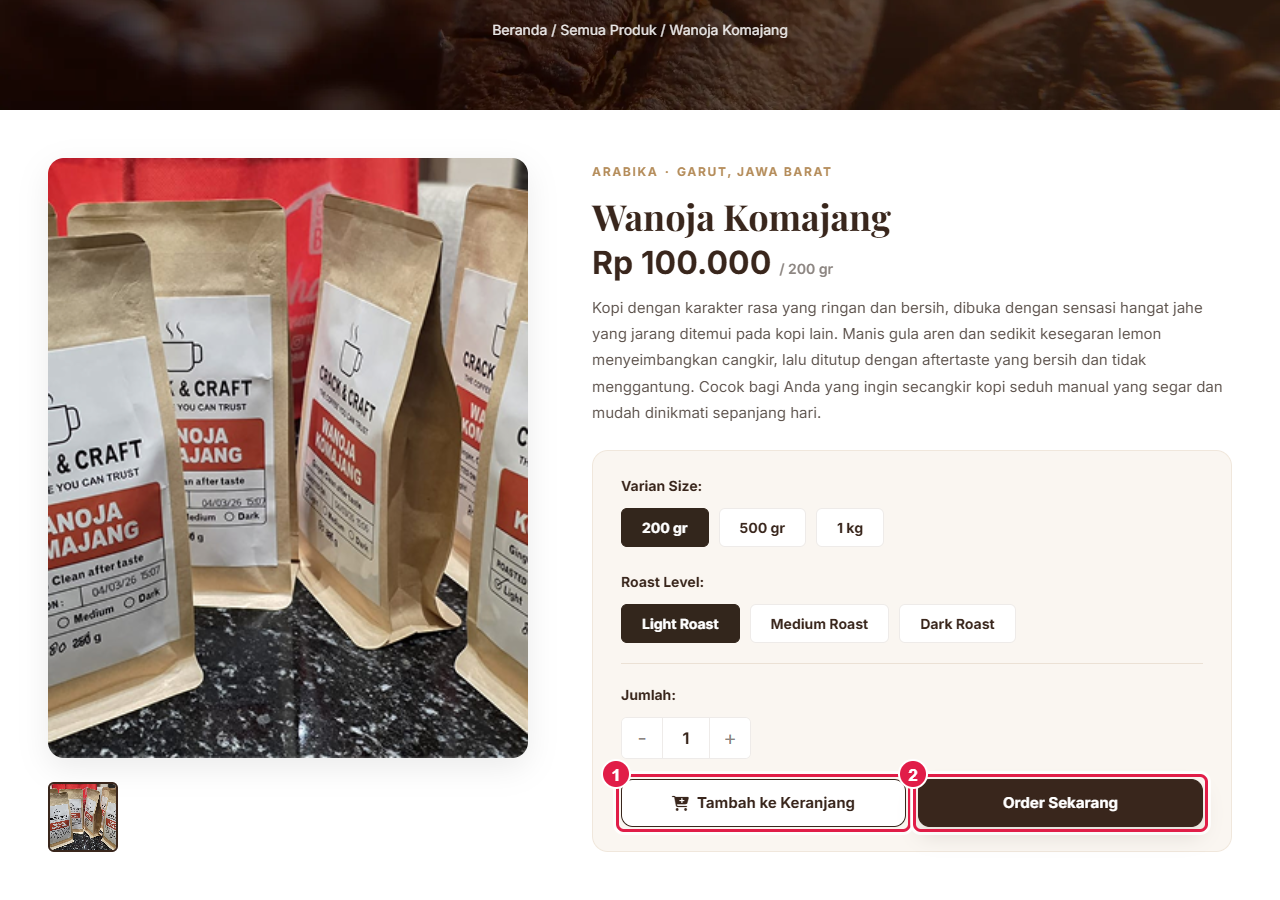
Ukuran dan tingkat sangrai wajib dipilih. Bila tombol bertulis Stok Habis, produk belum bisa dipesan.
Program HURRY UP, GET FREE PRODUCTS
HURRY UP, GET FREE PRODUCTS adalah program produk gratis (atau harga spesial) dengan waktu dan jumlah yang terbatas. Hanya untuk akun yang sudah login. Ongkos kirim tetap ditanggung customer.
Cara mengenali promo
- Banner di atas website bertuliskan HURRY UP, GET FREE PRODUCTS, sisa produk, dan hitung mundur. Tekan banner untuk melihat programnya.
- Bagian program di Beranda menampilkan sisa Free Products di sebelah kanan dan daftar orang yang sudah mendapatkannya (nama dan nomor HP disamarkan). Daftar ini dibuat otomatis dari pesanan asli yang sudah dibayar. Pilih nama produk di atas daftar untuk melihat siapa saja yang mengambil produk itu. Daftar tetap terlihat sampai periode promo berakhir, walau jumlahnya sudah habis.
- Foto produk berlabel merah FREE PRODUCT, dengan harga normal dicoret dan sisa jumlahnya.
- Di halaman Produk, tekan tombol merah Free Products untuk melihat programnya. Produk yang ikut program tampil paling atas.
Cara membeli
- Buka produk promo. Kotak HURRY UP menampilkan sisa waktu.
- Pilih Varian Size dan Roast Level. Yang tampil adalah yang ikut promo. Harga promo muncul otomatis.
- Tekan Tambah ke Keranjang atau Order Sekarang, lalu checkout seperti biasa.
1 akun hanya bisa mengambil 1 produk dari setiap promo (1 pcs). Bila admin membuat promo baru, Anda bisa mengambil 1 produk lagi dari promo itu. Jumlahnya terbatas dan bisa habis lebih cepat dari waktunya. Nomor telepon wajib diisi dengan benar. Ongkos kirim tetap dibayar, juga untuk promo berharga Rp 0.
- Tanpa login, promo tetap bisa dilihat, tetapi untuk memesan produk promo Anda harus login dulu. Keranjang tetap tersimpan, jadi setelah login Anda bisa langsung lanjut checkout.
Checkout Tanpa Akun
- Tekan gambar keranjang di pojok kanan atas.
- Periksa daftar di Order Summary.
- Isi Nama Lengkap dan No. Telepon (tanpa 0 di depan, contoh 81234567890). Nomor ini dipakai toko untuk menghubungi Anda, jadi pastikan benar.
- Tentukan lokasi di Pin Poin Alamat Pengiriman, lalu isi Alamat dan Detail Alamat.
- Tanggal Pengiriman terisi otomatis dengan tanggal terdekat yang tersedia (2 hari dari hari ini). Anda boleh menggantinya lewat kalender.
- Tekan ORDER SEKARANG.
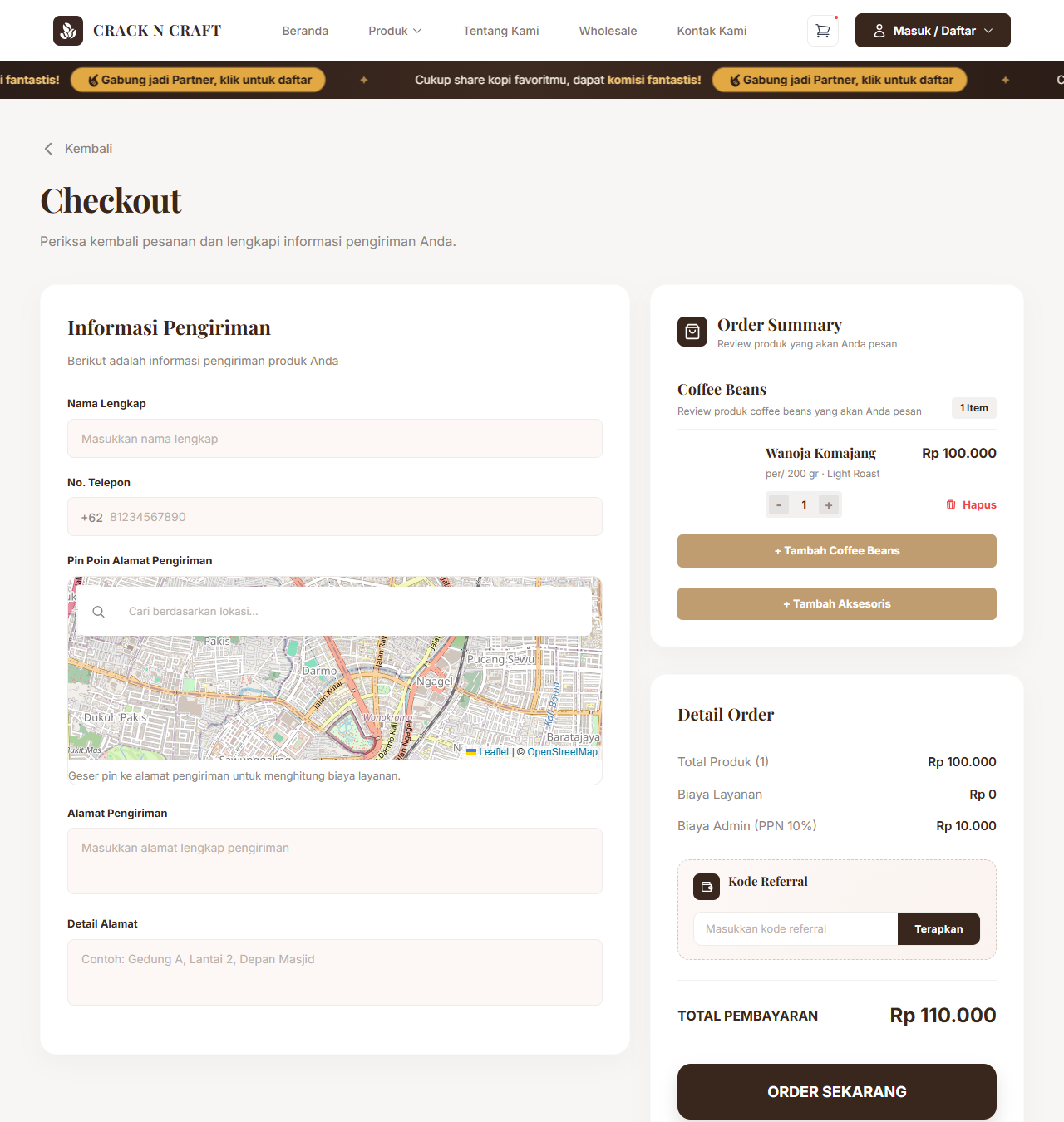
Isi keranjang disimpan di browser yang Anda pakai. Bila berganti HP atau browser, keranjang tidak ikut.
Membayar Pesanan
- Setelah ORDER SEKARANG, lihat kartu Informasi Rekening (Total Pembayaran, Bank, Atas Nama, Nomor Rekening).
- Transfer dengan jumlah sama persis dengan Total Pembayaran.
- Di Unggah Bukti Pembayaran, pilih foto atau PDF bukti transfer (maksimal 2 MB), lalu tekan Kirim Bukti Pembayaran.
- Tunggu tulisan "Menunggu konfirmasi admin".
Pembayaran harus dilakukan dalam 24 jam. Lewat dari itu, pesanan kedaluwarsa dan Anda perlu memesan ulang.
Pita "Menunggu Pembayaran"
- Selama pesanan belum dibayar, di bawah menu atas tampil pita Menunggu Pembayaran dengan tombol Lanjutkan Pembayaran. Gunakan ini bila Anda tadi pindah ke aplikasi bank.
- Pita tidak bisa ditutup dan hilang sendiri setelah pesanan dibayar atau dibatalkan.
- Bila Anda memesan lebih dari sekali, setiap pesanan punya pita sendiri. Pesanan terbaru tampil di bar, yang lain dibuka lewat tombol +N pesanan lain.
Pesanan kedua tidak menghapus pesanan pertama. Keduanya tetap bisa dibayar selama belum lewat 24 jam.
Pita hanya tersimpan di browser yang dipakai saat memesan. Bila Anda menutup halaman pembayaran sebelum pita muncul atau berganti browser, simpan juga link halaman pembayarannya.
Wajib Simpan Link Tracking
Tanpa login, pesanan Anda tidak tersimpan di akun mana pun. Link Tracking adalah "kunci" pesanan Anda. Bila link hilang dan pita pelacakan juga hilang, Anda tidak bisa melihat pesanan itu lagi.
Kapan link ini diperlukan?
- Anda berganti browser (misalnya dari Chrome ke Safari).
- Anda berganti HP atau komputer.
- Data browser terhapus, atau Anda memakai jendela pribadi (Incognito).
- Anda sudah login atau logout sesudah memesan. Pita pelacakan pesanan tanpa login dihapus saat Anda login dan tidak muncul lagi setelah logout, tetapi link tetap bisa dipakai.
- Pita pelacakan hilang karena sebab lain.
Cara menyimpan link
- Setelah admin mengonfirmasi pembayaran, halaman berubah menjadi "Pembayaran Anda Telah Berhasil". Cari kotak Link Tracking Pesanan.
- Tekan tombol salin di samping link.
- Tempel link itu ke tempat yang aman, misalnya kirim ke WhatsApp Anda sendiri, catatan di HP, atau email. Beri nama, misalnya "Pesanan kopi 28 Oktober".
Anda juga bisa menyalin alamat dari kolom alamat browser saat halaman tracking sedang terbuka.
Cara memakai link
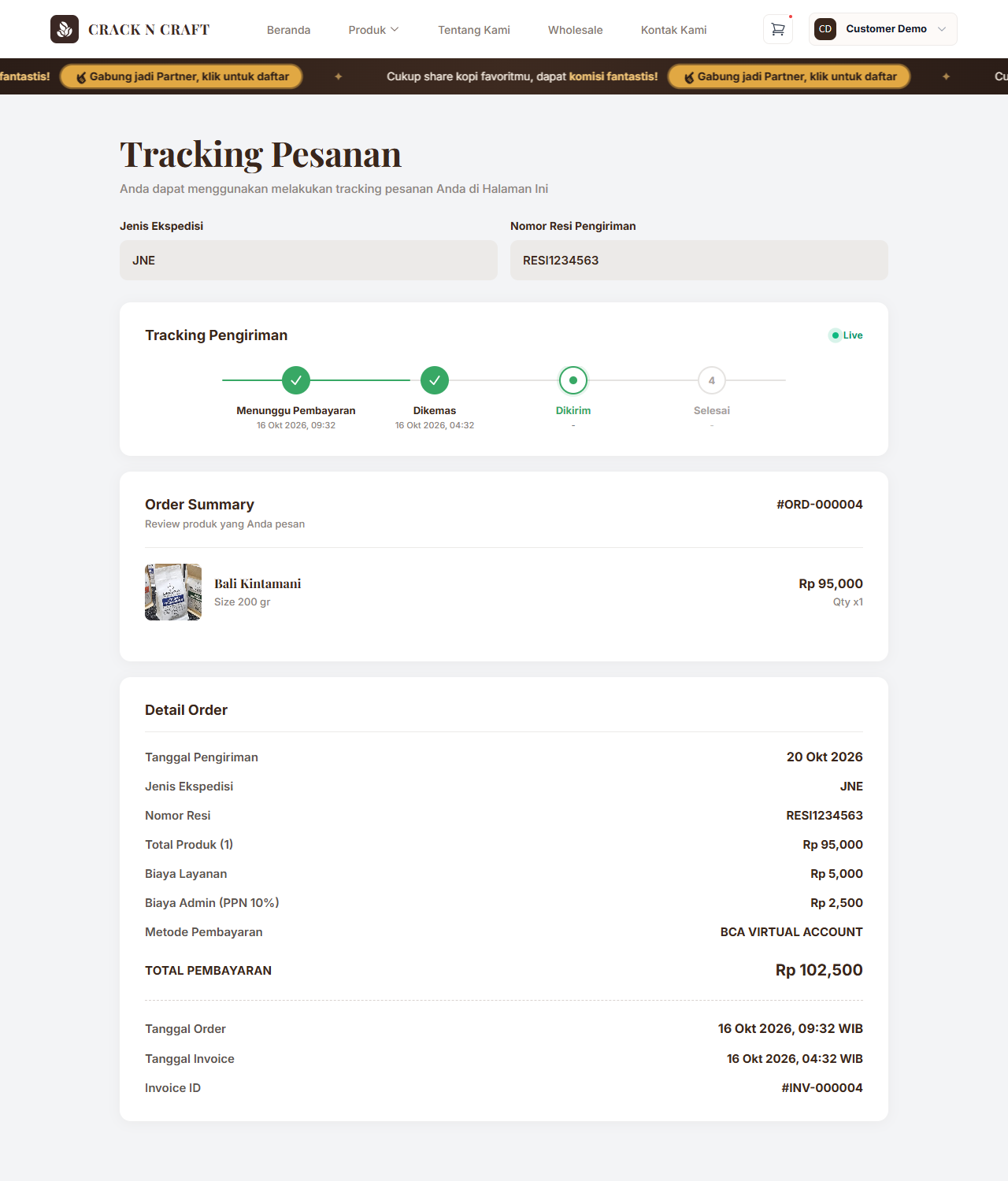
Buka link itu di browser atau perangkat mana pun. Halaman tracking akan terbuka tanpa perlu login. Anda bisa melihat tahapan pesanan, ekspedisi, nomor resi, nota, dan bukti pengembalian dana (bila pesanan dibatalkan).
Bila Anda sedang login saat membuka link
Link tetap terbuka seperti biasa. Nama akun Anda di menu atas hanya menunjukkan bahwa browser itu sedang login. Pesanan tidak otomatis pindah ke akun Anda, dan membuka link tidak membuat Anda login atau logout.
Siapa pun yang memegang link ini bisa melihat pesanan Anda (nama, alamat, dan isi pesanan). Simpan di tempat pribadi dan jangan dibagikan ke orang yang tidak dikenal.
Link hilang? Hubungi toko lewat WhatsApp atau email di halaman Kontak Kami. Sebutkan nomor ORDER ID, nama, dan nomor telepon yang dipakai saat memesan.
Melacak Pesanan Tanpa Login
- Setelah admin mengonfirmasi pembayaran, halaman berubah menjadi "Pembayaran Anda Telah Berhasil" dan menampilkan Link Tracking Pesanan.
- Wajib salin dan simpan link itu (misalnya kirim ke WhatsApp Anda sendiri). Link ini satu-satunya cara melihat pesanan bila pita hilang atau Anda berganti browser/perangkat. Lihat Wajib Simpan Link Tracking.
- Buka link, lalu lihat tahapan: Dikemas, Dikirim, lalu Selesai. Saat Dikirim, lihat Jenis Ekspedisi dan Nomor Resi.
Pita "Order Aktif"
- Di browser yang sama, pita Order Aktif dengan tombol Lacak Pesanan tampil di bawah menu atas sampai pesanan Selesai atau dibatalkan.
- Setiap pesanan aktif punya pita sendiri. Pesanan terbaru tampil di bar dan yang lain lewat tombol +N pesanan lain. Memesan lagi tidak menghilangkan pelacakan pesanan sebelumnya.
- Begitu Anda login, pita pesanan tanpa login dihapus dan tidak muncul lagi walau Anda logout, karena itu sudah kasus yang berbeda dari pesanan akun. Pesanan tetap diproses toko seperti biasa sampai selesai, dan Anda tetap bisa melihatnya lewat link tracking.
Siapa pun yang memegang link tracking bisa melihat pesanan Anda. Jangan bagikan link ini ke orang yang tidak dikenal.
Nota: setelah pembayaran dikonfirmasi, tekan Lihat Nota atau Unduh Nota di halaman tracking.
Bila Pesanan Dibatalkan (Refund)
Bila Anda sudah mengunggah bukti bayar tetapi admin membatalkan pesanan, dana akan dikembalikan kepada Anda.
- Buka link tracking pesanan Anda (atau tekan Lacak Pesanan di pita bila masih tampil).
- Muat ulang halaman (tekan F5) bila perlu.
- Kartu hijau "Dana Anda sudah dikembalikan" menampilkan tanggal, jumlah, catatan admin, dan tombol Lihat Bukti Pengembalian Dana.
Pesanan yang dibatalkan sebelum Anda membayar tidak memerlukan pengembalian dana, dan tidak ada kartu ini.
Mendaftar Kelas Kopi
- Buka Produk → Coffee Class, pilih kelas, jadwal, lalu Daftar Sekarang.
- Isi Nama Lengkap, No. Telepon, dan Detail Alamat, lalu DAFTAR SEKARANG.
- Bayar dan unggah bukti seperti pada bagian Membayar Pesanan. Tidak ada ongkos kirim.
- Setelah dikonfirmasi, simpan Link Tracking Kelas di halaman sukses.
Masalah Umum dan Bantuan
| Masalah | Yang perlu dilakukan |
|---|---|
| Pita pelacakan hilang | Bisa karena pesanan sudah selesai, ganti browser atau perangkat, data browser dihapus, atau Anda pernah login (pita pesanan tanpa login dihapus saat login). Buka link tracking yang Anda simpan. |
| Link tracking hilang | Cek riwayat WhatsApp atau email yang Anda kirim ke diri sendiri. Bila tetap tidak ada, hubungi toko lewat WhatsApp atau email di halaman Kontak Kami dengan menyebut nomor ORDER ID dan nama Anda. |
| Pesanan pertama tidak terlihat setelah memesan lagi | Buka tombol "+N pesanan lain" di pita. Pesanan sebelumnya tetap tersimpan. |
| Produk program tidak bisa diambil lagi | 1 akun hanya bisa mengambil 1 produk untuk seluruh program (nama dan nomor telepon yang sama juga dihitung satu). Bila pesanannya dibatalkan atau kedaluwarsa, Anda bisa mengambil lagi. |
| Promo hilang atau sudah habis | Waktu promo berakhir atau jumlahnya habis. Produk kembali ke harga normal. Setelah Anda mengambil, di Beranda muncul kalimat terima kasih; daftar yang sudah dapat hilang saat periode promo berakhir. Pantau banner di atas website untuk promo berikutnya. |
| "Slot pengiriman penuh" | Pilih tanggal pengiriman lain lewat kalender. |
| "Di luar jangkauan" | Pilih lokasi lain atau hubungi toko. |
| Pesanan kedaluwarsa | Pembayaran lewat 24 jam. Tekan Buat Pesanan Baru. |
| Bukti pembayaran gagal diunggah | Kecilkan ukuran (maksimal 2 MB), pakai format JPG, PNG, atau PDF. |
Anda tidak dapat membatalkan atau mengubah pesanan sendiri. Hubungi toko lewat email atau WhatsApp di halaman Kontak Kami.
